¶ Работа над заявкой
📌 Заявка — это задание на оказание услуги, например, комплектовка товаров на складе. Вы создаете заявку, чтобы указать, какие услуги, где и кем должны быть выполнены. В GetTask есть два способа:
- Смарт-табель: удобно для больших объектов с множеством исполнителей (например, склад).
- Список заявок: подходит для мобильных бригад, выполняющих задания по разным адресам.
🛠 Что даёт:
- Планирование услуг.
- Контроль выполнения заданий.
- Назначение исполнителей на задачи.
¶ Создание заявки
Заявка — это задание для оказания услуги, например, комплектовка товаров на складе. Вы создаете заявку, чтобы указать, какие услуги, где и кем будут выполнены.
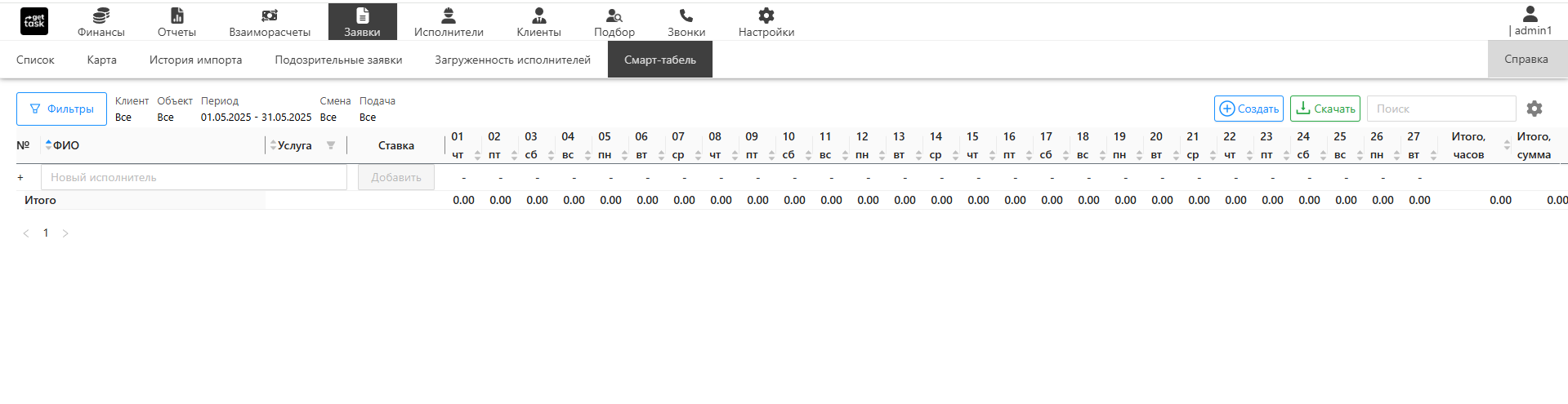
¶ 1. Подготовка перед созданием заявки
Зачем это: Чтобы заявка создалась без ошибок, нужно проверить, что все данные (клиент, объект, исполнители) есть в системе.
Перед созданием заявки убедитесь, что в системе созданы:
- Клиент: Участник, от имени которого оформляется заявка (см. раздел «Создание клиента»).
- Объект: Место выполнения работ, связанное с клиентом (например, склад, магазин; см. раздел «Создание клиента → Вкладка Объекты»).
- Исполнитель: Сотрудник, который будет выполнять заявку (если требуется немедленное назначение; см. раздел «Создание исполнителя»).
Примечание: Без клиента и объекта заявка не будет создана.
¶ 2. Обязательная фильтрация
Зачем это: Фильтры в Смарт-табеле помогают выбрать нужного клиента, объект и период, чтобы видеть только подходящие заявки.
Для корректного отображения и работы с заявками:
- Перейдите в Заявки → Смарт-табель.
- В фильтре выберите:
- Клиента;
- Объект;
- Период (например, текущий месяц)
- Нажмите кнопку Применить

¶ 3. Создание и управление заявкой
Зачем это: Это основной процесс создания заявки и управления ею: от указания услуги до назначения исполнителя и фиксации времени или объема.
Статусы заявки:
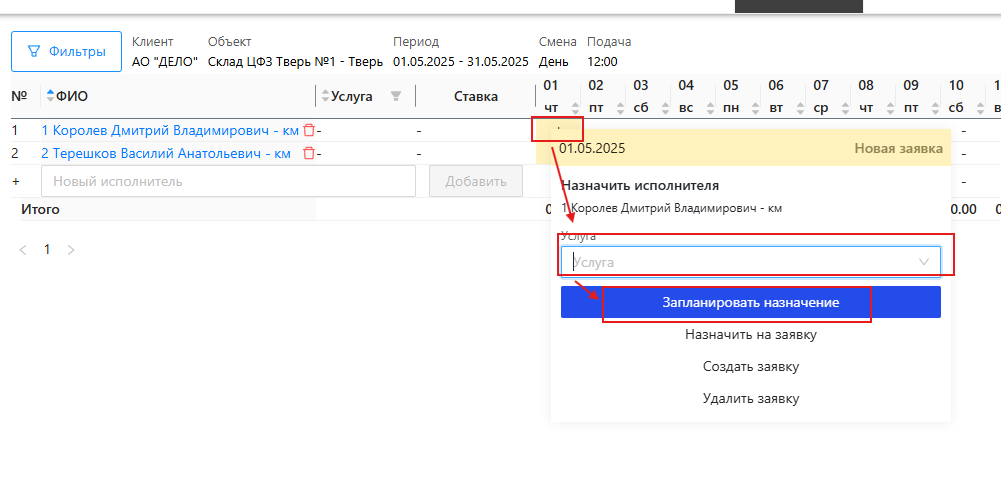
- Новая заявка: Значок «+».
- Запланирован на назначение: Значок «О».
- Назначен на заявку: Значок «V».
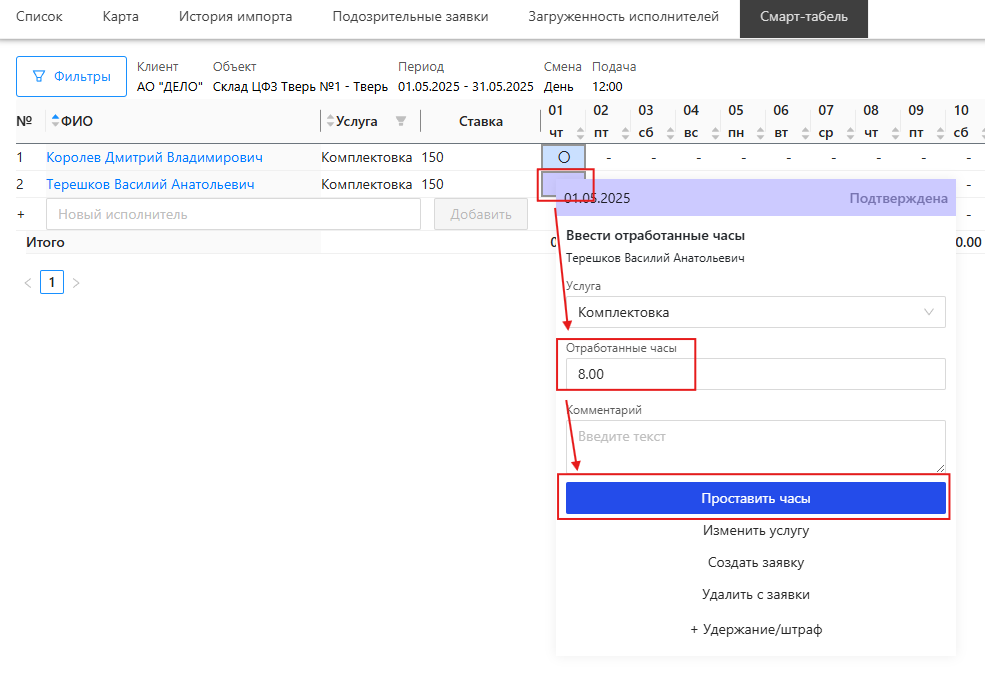
- Выполнена: Число (часы или выработка).
Следуйте этим шагам для создания и управления заявкой:
¶ 3.1 Создание заявки
1. В смарт-табеле нажмите кнопку «Создать заявку»

2. Проверьте, что клиент и объект автоматически подставлены из примененного фильтра.
- Если объект один, он подставляется автоматически.
- Если объектов несколько, выберите нужный из выпадающего списка.
3. Заполните поля:
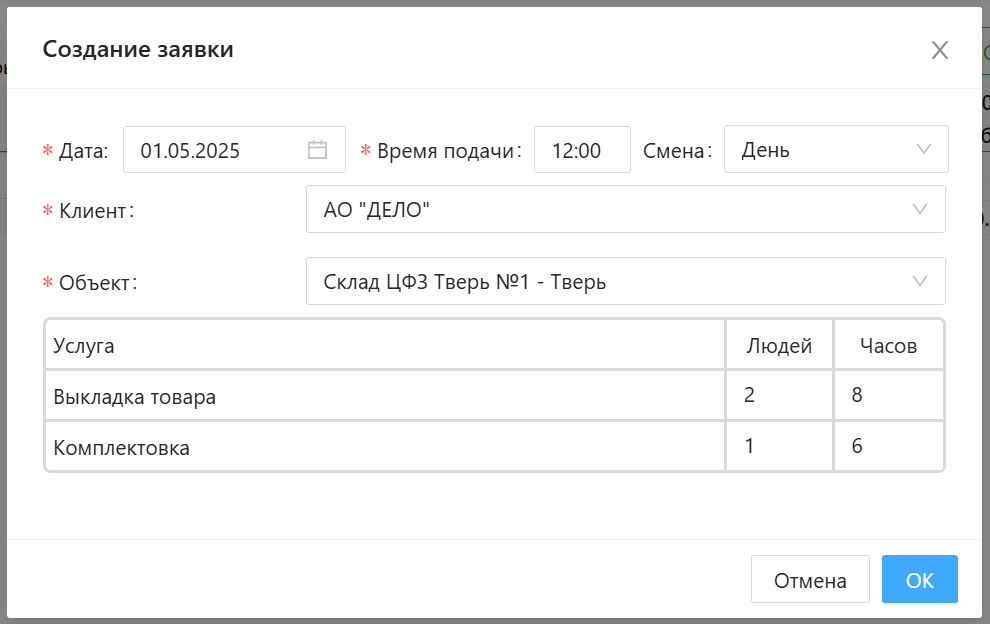
Заполняем поля в модальном окне “Создание заявки”
| Наименование | Логика | |
| Дата | Дата, когда должна быть оказана услуга. | |
| Время подачи | Время, когда оказание услуги должно начаться. | |
| Смена | Указывается тип смены: утренняя или ночная (не обязательно). | |
| Клиент | Клиент, для которого создается заявка. | |
| Объект |
При выборе объекта система автоматически подтягивает связанные с ним услуги, количество людей и минимальное количество часов, заданные в настройках объекта. Если у клиента один объект, он выбирается автоматически; если несколько — выберите нужный из списка. Это упрощает создание заявки, исключая ручной ввод данных. 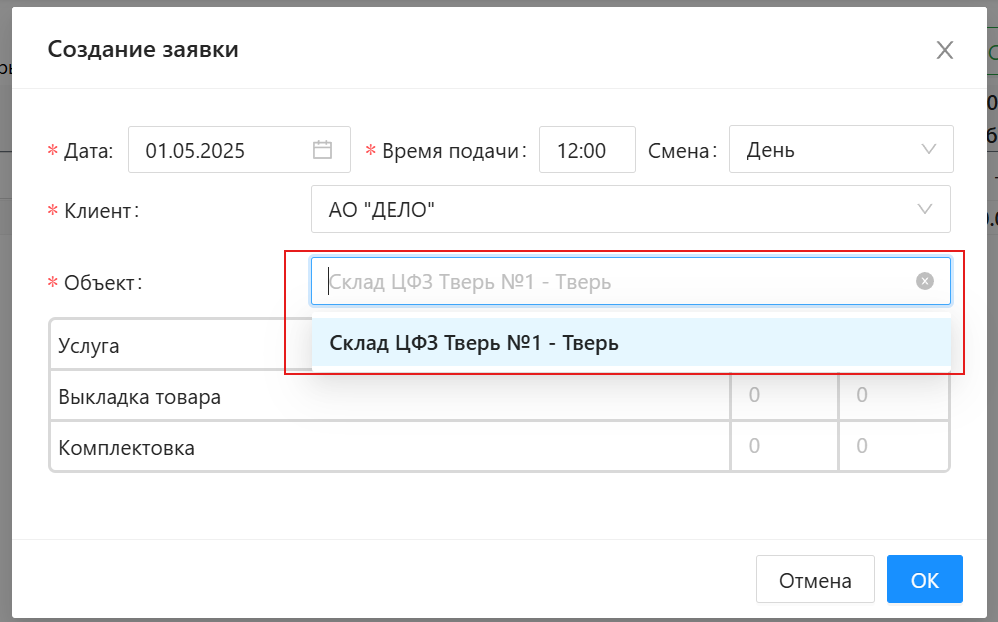 |
|
| Таблица | Услуга | Название услуги (автозаполняется для одного объекта; иначе выберите вручную). |
| Людей | Количество людей. Можно редактировать вручную | |
| Часов | Количество часов. Не может быть меньше минимального, указанного в настройках объекта. | |
4. Нажмите «ОК». Заявка появится в таблице смарт-табеля на выбранную дату.
¶ 3.2 Назначение исполнителя
📌 Зачем это нужно: Назначение исполнителя привязывает заявку к конкретному сотруднику, чтобы задача была выполнена.
Как назначить исполнителя:
- Выберите исполнителя из списка доступных сотрудников (включает только тех, чья геозона совпадает с объектом заявки).
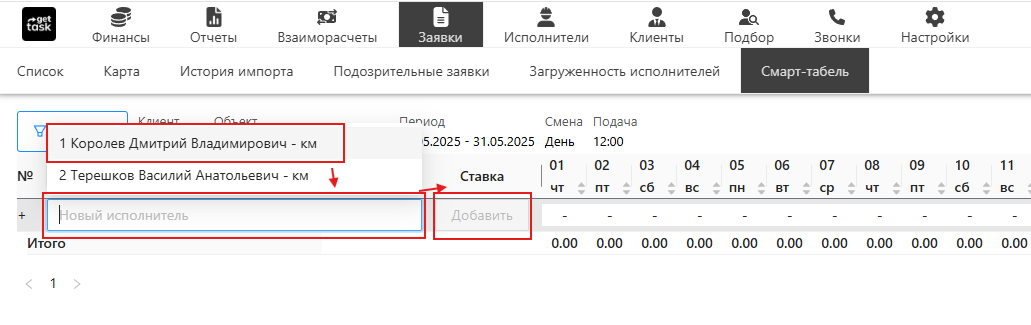
2. В смарт-табеле найдите ячейку с созданной заявкой и нажмите «Добавить»
3. Подтвердите выбор. Ячейка станет желтой с значком «+», показывая, что можно назначить исполнителя в данную ячейку.
¶ 3.3 Планирование (опционально)
Если заявка создается заранее (например, на следующую неделю):
- Укажите дату выполнения в будущем.
- Назначьте исполнителя и часы, как описано выше.
¶ 3.4 Указание времени или объема услуг
Зачем это: Это предварительное указание ожидаемого времени или объема услуги (например, часов или коробок), чтобы спланировать задание.
1. В ячейке заявки введите количество часов или объем услуг (в зависимости от услуги).
2. Сохраните изменения.
¶ 4. Массовое создание и редактирование заявок
📌 Зачем это нужно: Массовые действия ускоряют работу с несколькими заявками, например, при планировании на неделю или назначении большого количества исполнителей сразу на период.
🛠 Что даёт:
- Назначение исполнителей на несколько заявок;
- Указание часов или объемов услуг;
- Копирование или удаление данных.
Шаги:
- Выделите ячейки в смарт-табеле:
- Зажмите левую кнопку мыши и протяните по таблице для смежных ячеек.
- Удерживайте Ctrl для выбора несмежных ячеек.
- Щелкните правой кнопкой мыши на выделенной области.
- В контекстном меню выберите действие:
- «Запланировать назначение»;
- «Назначить заявку»;
- «Создать заявку»;
- «Удалить заявку».
Пример для 1:
Вы создаете заявку для «АО "ДЕЛО"» на 03.06.2025, услуга «Комплектовка», 1 исполнитель, 8 часов. Назначаете Иванова через Смарт-табель и планируете аналогичную заявку на 04.06.2025. Массово создаете 10 таких заявок на неделю.